Cómo conectar Google Analytics 4 con Data Studio (Looker Studio)
Requisitos previos antes de empezar
Antes de seguir los pasos, asegúrate de tener lo siguiente:
Una cuenta de Google activa (Gmail o Google Workspace)
Una propiedad de Google Analytics 4 creada y con datos recopilados.
Acceso a datastudio.google.com desde tu navegador.
Permisos de Lector (o superior) en la propiedad GA4 que quieres conectar.
💡 Consejo: Usa la misma cuenta de Google en Looker Studio y en GA4. Si inicias sesión con cuentas distintas, no verás tus propiedades.
Guía paso a paso
Paso 1: Accede a Looker Studio
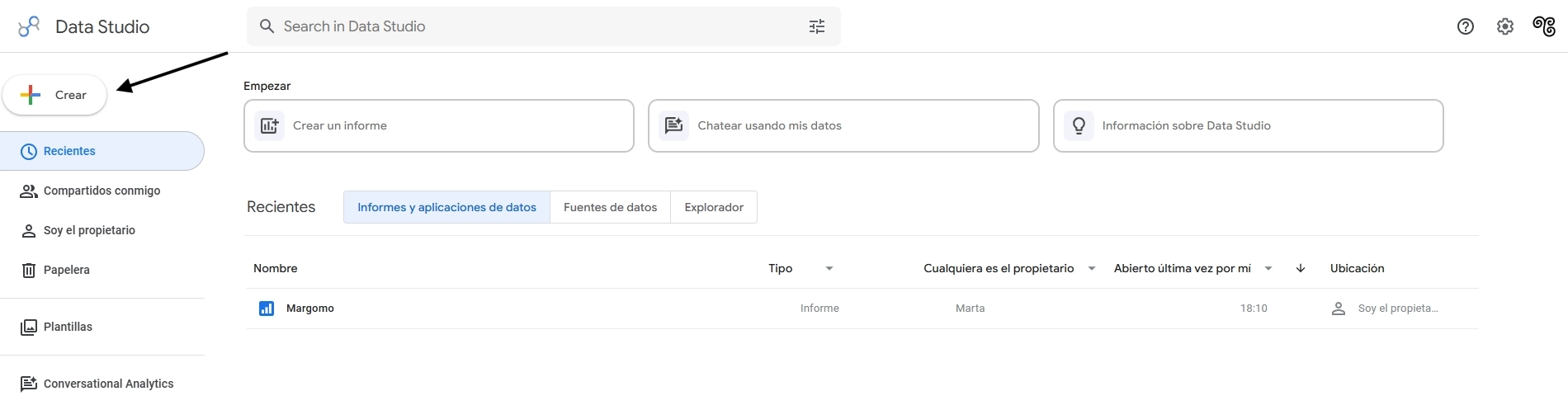
Abre tu navegador y ve a datastudio.google.com e inicia sesión con tu cuenta de Google. Verás la pantalla de inicio con tus informes recientes y la opción de crear uno nuevo.
💡 Consejo: Si es la primera vez que entras, Google te pedirá aceptar los términos del servicio. Acéptalos para continuar.
Paso 2: Crea un informe nuevo
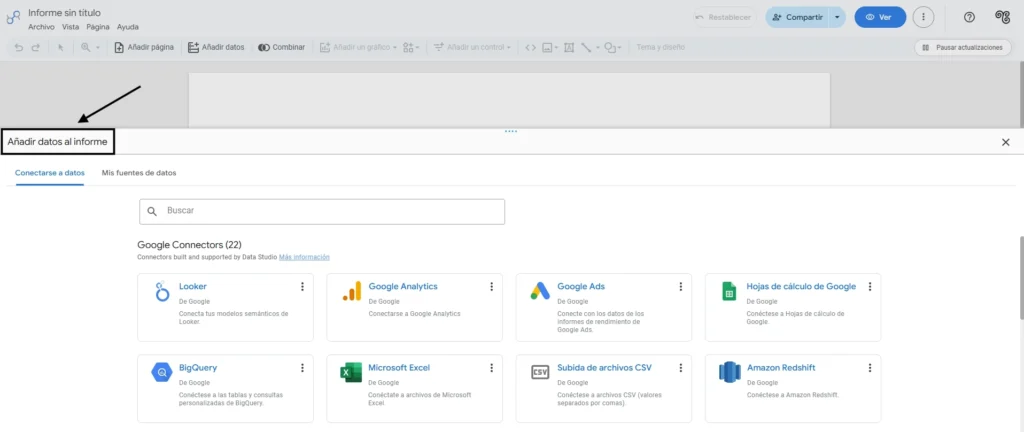
En la pantalla de inicio, haz clic en el botón azul ‘+ Crear‘ (esquina superior izquierda) y selecciona ‘Informe‘. Se abrirá un canvas vacío y, de forma automática, aparecerá el panel ‘Añadir datos al informe’. Este es el punto de partida para conectar tu fuente de datos.
Paso 3: Busca y selecciona el conector de Google Analytics
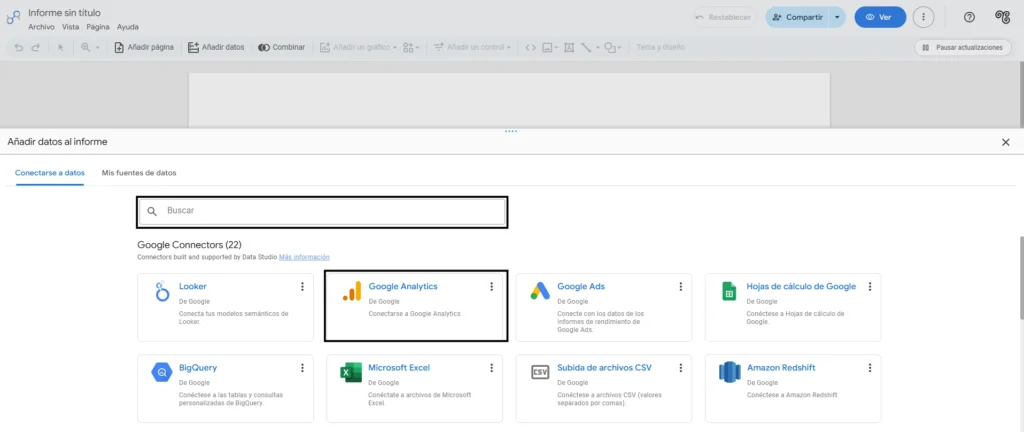
En el panel de conectores verás una galería con todas las fuentes de datos disponibles. Tienes dos opciones para encontrar el de Google Analytics:
Escribe ‘Google Analytics’ en la barra de búsqueda del panel.
Desplázate por la galería hasta encontrarlo en la sección de conectores de Google.
💡 Consejo: No confundas el conector nativo de Google Analytics (gratuito) con conectores de terceros de pago que también aparecen en la galería.
💡 Importante: Si es la primera vez que conectas Google Analytics con Looker Studio, el sistema te pedirá que autorices el acceso. Aparecerá una ventana emergente de Google solicitando permiso para: 1) Ver y gestionar tus datos de Google Analytics y 2) Acceder a los informes de tu cuenta.
Paso 4: Selecciona tu cuenta y propiedad GA4
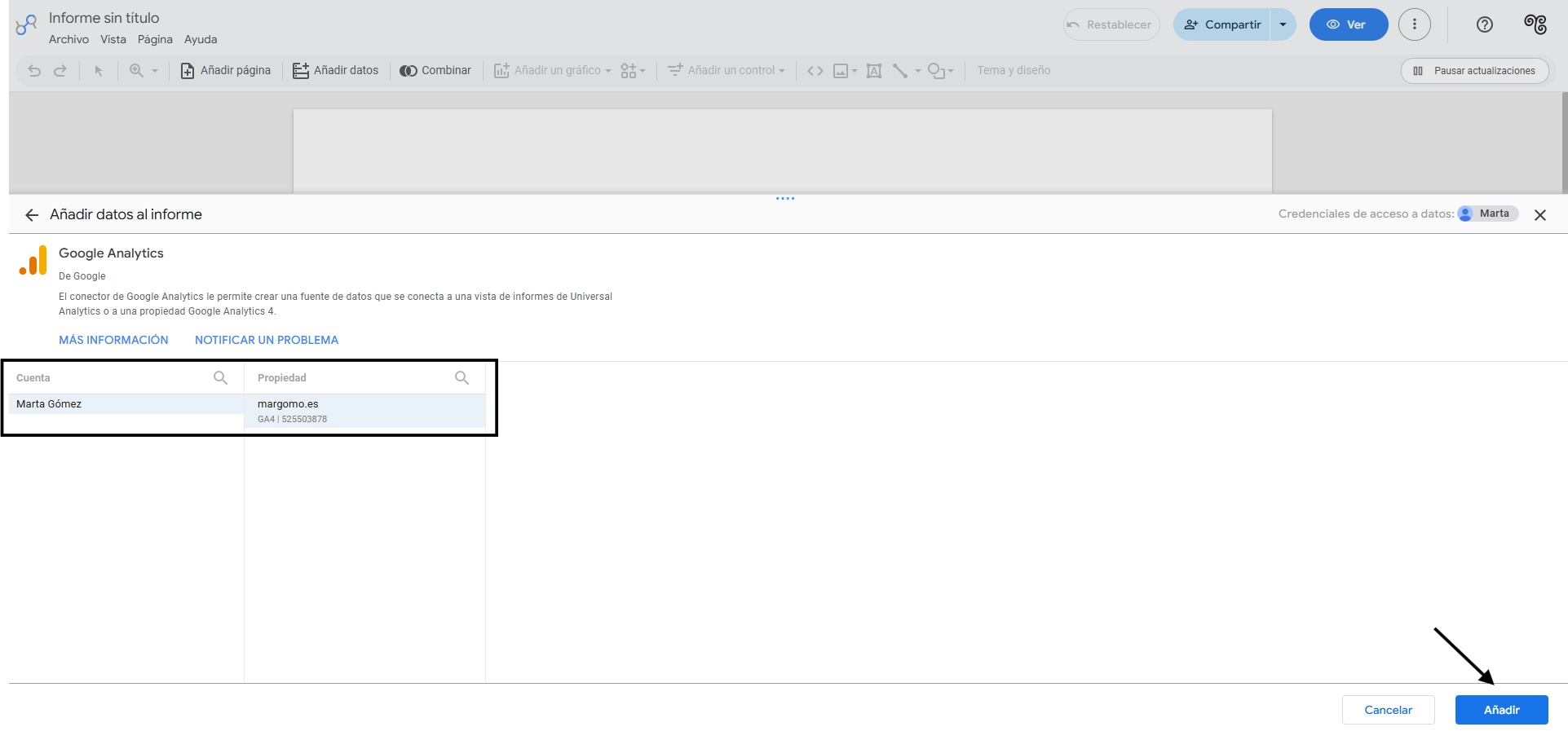
Tras la autorización, verás el panel de configuración del conector con dos campos: Cuenta y Propiedad. Selecciona la propiedad que quieras añadir a Looker Studio (Data Studio). Después, haz clic en ‘Añadir‘ (botón azul en la esquina inferior derecha) para confirmar la fuente de datos.
💡 Importante: Si no ves tu propiedad en la lista, verifica que tienes permisos de Lector o superior en esa propiedad dentro de Google Analytics 4 (Admin > Gestión de accesos).
Paso 5: Explora y personaliza tu informe en Looker Studio
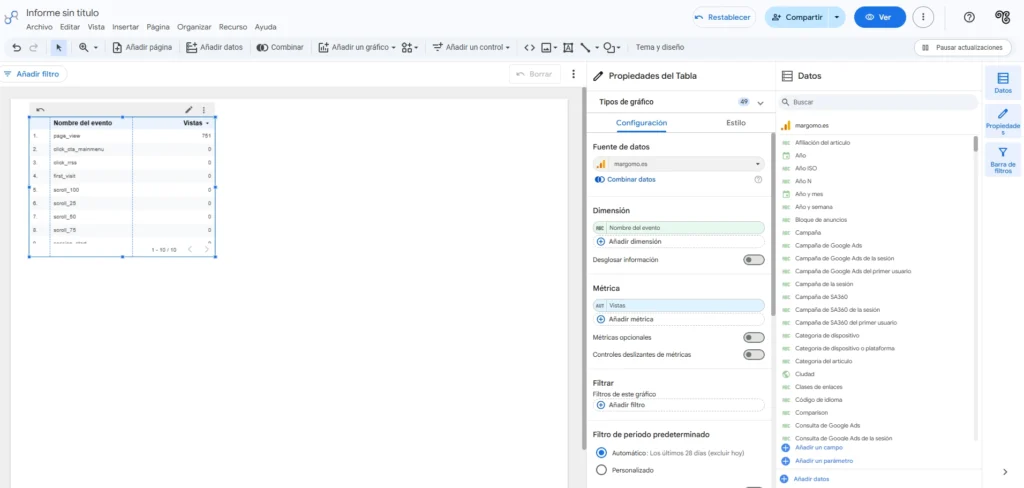
Una vez que selecciones la propiedad de GA4, en el panel de Looker Studio te aparecerán dos opciones: Diseño con formato libre o Diseño adaptable (adaptable a dispositivos móviles). Cuando selecciones una de las dos opciones, automáticamente Looker Studio (Data Studio) crea una tabla automática. La puedes eliminar y crear tus propios elementos gráficos desde la pestaña “Insertar” del menú superior.
¿Tu informe de Looker Studio no funciona como esperabas?
Cuéntame qué está pasando y te ayudo a solucionarlo.
Sí. Tanto Looker Studio como el conector nativo de Google Analytics 4 son completamente gratuitos. Solo necesitas una cuenta de Google activa.
¿Cuánto tarda en actualizarse la información de GA4 en Looker Studio?
Los datos de GA4 en Looker Studio se actualizan con un retraso de entre 24 y 48 horas por defecto. Puedes forzar la actualización haciendo clic en el icono de tres puntos arriba a la derecha > ‘Actualizar datos’.
¿Puedo conectar varios sitios web o propiedades de GA4 en un mismo informe?
Sí. Puedes añadir múltiples fuentes de datos en el mismo informe de Looker Studio, incluso de distintas propiedades GA4, y combinarlas en una sola página del dashboard.
¿Puedo compartir el informe con alguien que no tenga acceso a GA4?
Sí, esa es una de las grandes ventajas de Looker Studio. Puedes compartir el informe con cualquier persona mediante un enlace, y esa persona verá los datos sin necesidad de tener acceso a tu cuenta de Google Analytics 4.
¿Cómo programar el envío automático de informes de GA4 por email?
Looker Studio permite enviar informes en PDF de forma automática y periódica. Estos son los pasos:
Abre el informe que quieres programar en Looker Studio.
En el menú superior, haz clic en la flecha hacia abajo del botón de Compartir y selecciona Programar envío.
Escribe las direcciones de email de los destinatarios.
Elige la frecuencia: diaria, semanal o mensual.
Selecciona el día y la hora del envío.
Haz clic en Guardar.
¿Cuál es la diferencia entre Looker Studio y Looker (de pago)?
Aunque comparten nombre, son productos distintos dirigidos a perfiles muy diferentes.
Looker Studio (gratuito) está pensado para marketers, analistas y agencias que quieren crear informes visuales conectando fuentes como GA4, Search Console o Google Ads. No requiere conocimientos técnicos y cualquier persona con una cuenta de Google puede usarlo.
Looker (de pago, parte de Google Cloud) es una plataforma de Business Intelligence empresarial orientada a equipos de datos. Permite modelar datos complejos mediante un lenguaje propio llamado LookML, conectarse a bases de datos corporativas y gestionar el acceso a los datos a escala. Su precio parte de varios miles de euros al mes.
¿Tienes alguna pregunta que no aparece en el listado? Ponte en contacto conmigo y la vemos sin compromiso.